زمانی که یاد می گیرید چگونه از یک کامپیوتر استفاده کنید، باید به طور شایسته ای بتوانید از کیبورد آن نیز استفاده کنید. با دانستن کامل چگونگی استفاده از کیبورد می توانید علاوه بر قابلیت های فراوانی که یاد میگرید، سرعت خود را در استفاده از کامپیوتر بهبود ویژه ای دهید.
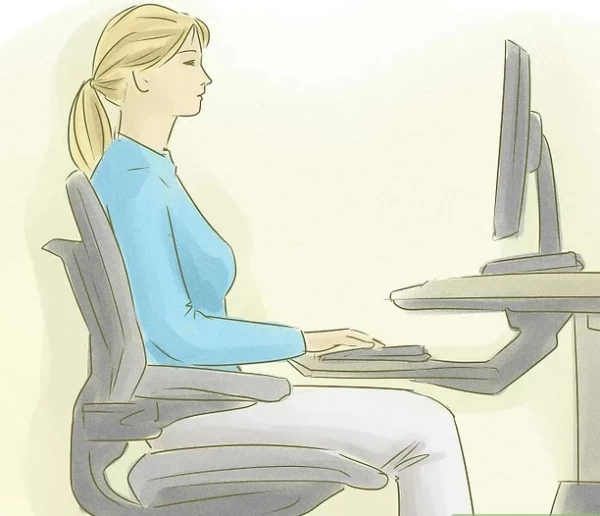
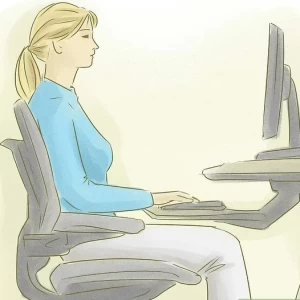
⚡نشستن صحیح پشت کیبورد به منظور جلوگیری از فشار روی دست ها،گردن و سایر مفاصل شما باید در موقعیت مناسبی نسبت به کیبورد بنشینید. به صندلی خود تکیه دهید و به آن اجازه دهید که از پشت، کمر شما را پشتیبانی کند. در حالت ایده آل، آرنج شما باید اندکی به سمت پایین خم شود و کف پاهایتان باید روی زمین قرار گرفته باشد. شاید تصویر زیر خیلی گویاتر به شما تمام توضیحات را نمایش دهد.
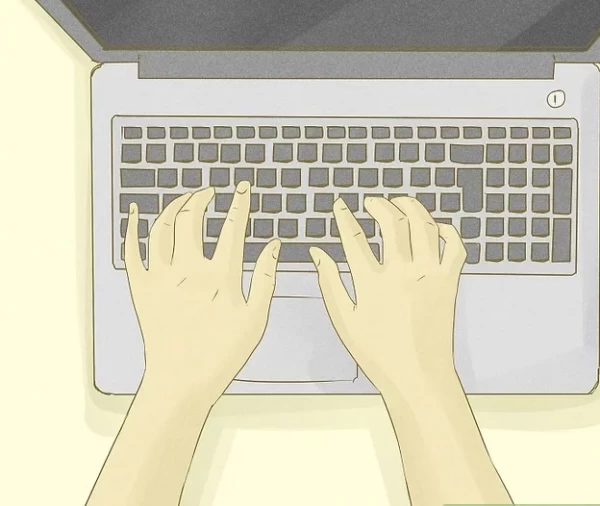
⚡کیبورد را در وسط قرار دهید زمانی که تایپ می کنید، کلید اسپیس ( SPACE )، صفحه کلید باید در مرکز بدن شما قرار گرفته باشد. این کمک می کند که برای دسترسی به کلید ها، نیازی به چرخیدن نداشته باشید.
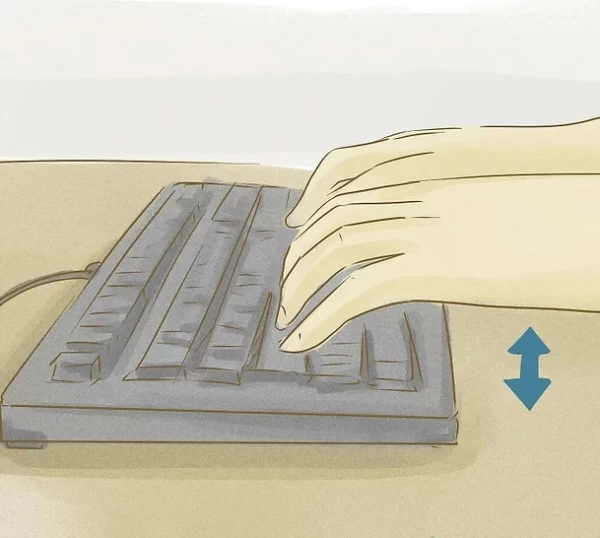
⚡کف دست یا مچ را روی کیبورد قرار ندهید زمانی که تایپ می کنید، دست های شما باید بالای کلیدهای کیبورد شناور باشند. این به شما کمک می کند که با جابهجا کردن دست ها بتوانید، به کلیدها دسترسی داشته باشید تا اینکه انگشتانتان را بکشید تا به کلیدها برسند! همچنین گذاشتن کف دست یا مچ روی کیبورد و کشیدن انگشتان باعث بروز سندرم تونل کارپ ( Carpal Tunnel Syndrome )،می شود.
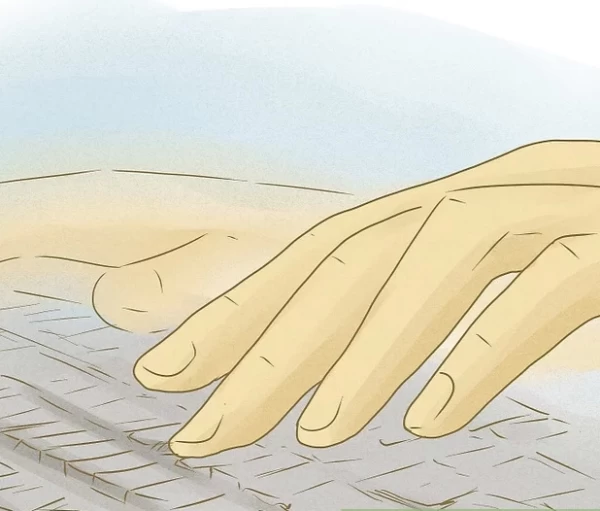
⚡فقط کافی است یک فشار کوچک وارد کنید بیشتر صفحه کلیدها به خوبی حساس اند و نیازی به فشار دادن زیاد کلید ها برای ثبت یک حرف نیست. به آرامی روی کلیدها ضربه بزنید. این عمل باعث می شود انگشتانتان فعالتر باشند و سرعت شما بهبود یابد.
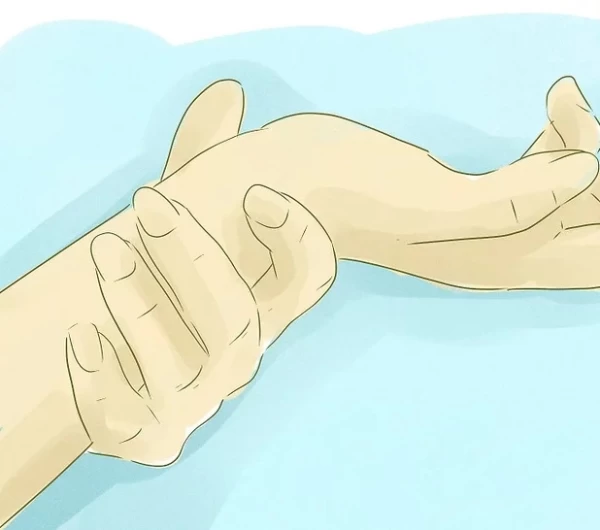
⚡زمانی که تایپ نمی کنید به دستانتان استراحت دهید زمانی که شما به صورت فعال تایپ نمی کنید، به دستانتان استراحت دهید. آنها را ماساژ دهید. دستانتان را بکشید و انگشتان خود را چند بار باز و بسته کنید.
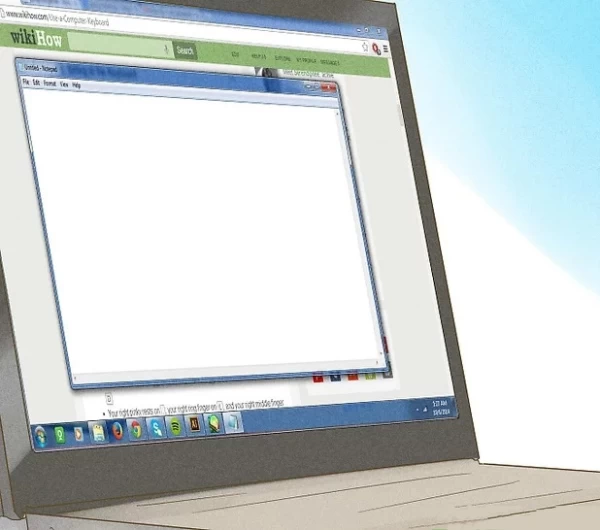
⚡تایپ کردن استاندارد را یاد بگیرید یکی از مهم ترین اصولی که باعث می شود کارکردن شما با کیبورد و سرعت و دقت تایپ شما متحول شود، یادگیری تایپ ۱۰ انگشتی است. تقریبا تمامی کامپیوترها یک نرم افزار ویراستار متن مثل مایکروسافت ورد Microsoft Word و یا نرم افزارهای ساده تری مثل وردپد Microsoft Wordpad دارند که ایجاد اسناد متنی در آنها انجام می شود.
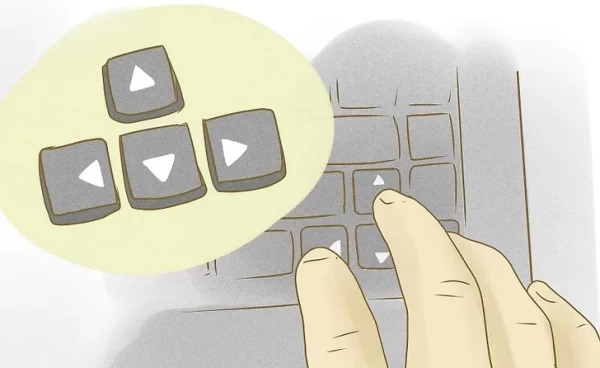
⚡از کلیدهای کنترلی استفاده کنید بالا، پایین، چپ و راست [ ↑↓← →] چهار کلید اصلی کنترلی هستند. به این کلیدها، کلیدهای جهت نیز گفته می شود. شما می توانید در ورد از آنها برای جابه جایی بین حروف، لغات و خط ها استفاده کنید. می توانید در صفحات وب برای اسکرول کردن صفحه استفاده کنید و این کلیدها در بازی ها نقش به سزایی دارند.
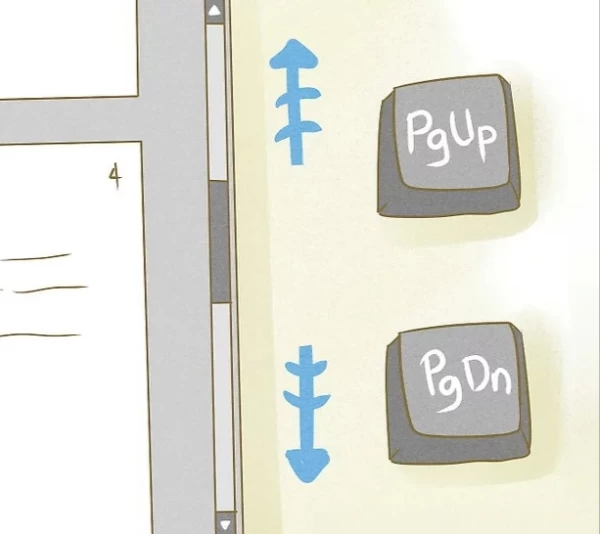
⚡به سرعت به ابتدا یا انتهای صفحات بروید شما به راحتی می توانید توسط دو کلید Page Up و Page Down به ابتدا یا انتهای صفحه ی وب، یک سند متنی و یا کتاب الکترونیکی ( Pdf ) بروید.
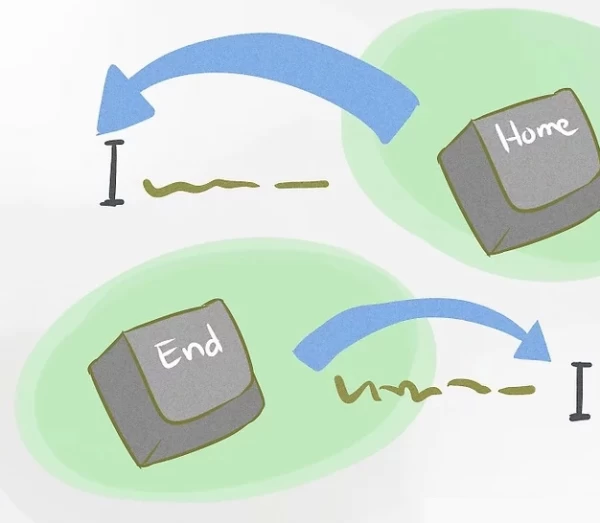
⚡به اول و آخر هر خط بروید با استفاده از دو کلید Home و End می توانید به ابتدا یا انتهای هر خط در نرم افزار ویرایش متن خود بروید. به این معنا که نشانگر چشمک زن تایپ به ابتدا یا انتهای خط خواهد رفت.
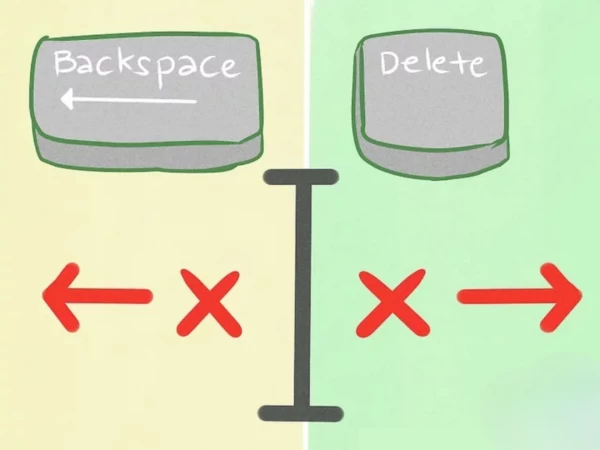
⚡فرق بین دو کلید Delete و Backspace را متوجه باشید کلید Backspace کاراکتری را که در سمت چپ نشانگر چشمک زن باشد را پاک می کند و کلید Delete کاراکتری را که در سمت راست نشانگر باشد را پاک می کند. توجه: در زبان فارسی، کارکرد این دو کلید دقیقا برعکس است. زیرا در انگلیسی از چپ به راست تایپ می کنیم اما در فارسی از راست به چاپ تایپ می کنیم.
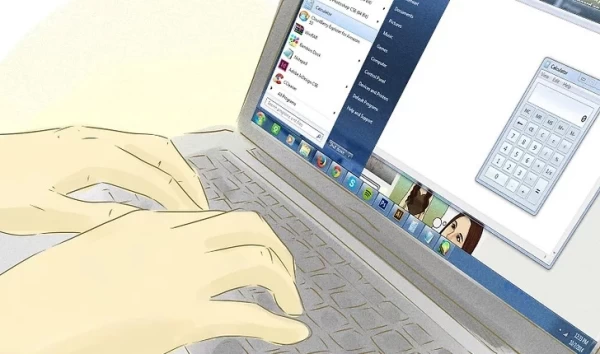
⚡بخش عددی صفحه کلید فراموش نشود برای اینکه یک تایپیست حرفه ای شوید،باید بتوانید از بخش عددی صفحه کلید که Numeric Pad نام دارد به خوبی استفاده کنید. یکی از بهترین برنامه ها برای کار کردن با این قسمت برنامه ماشین حساب یا همان Calculator است. به این علت به این بخش، بخش ماشین حساب هم می گوییم.
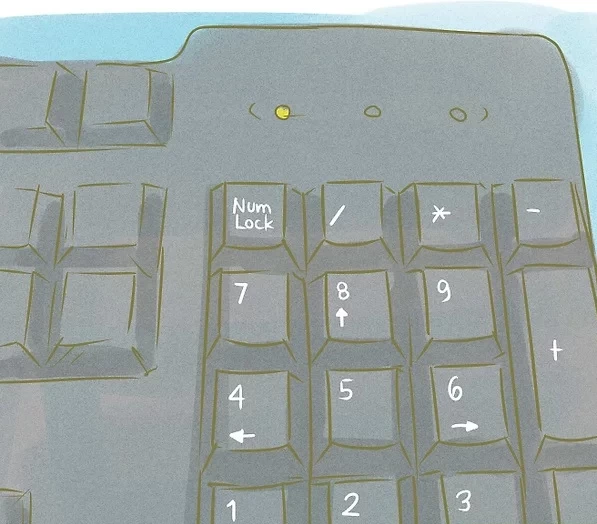
در کیبوردهای کامل (که معمولا ۱۰۲ کلید دارند)، این بخش وجود دارد. در برخی کیبورد ها خصوصا در لپ تاپ ها این قسمت به علت کوچکی لپ تاپ حذف شده است.
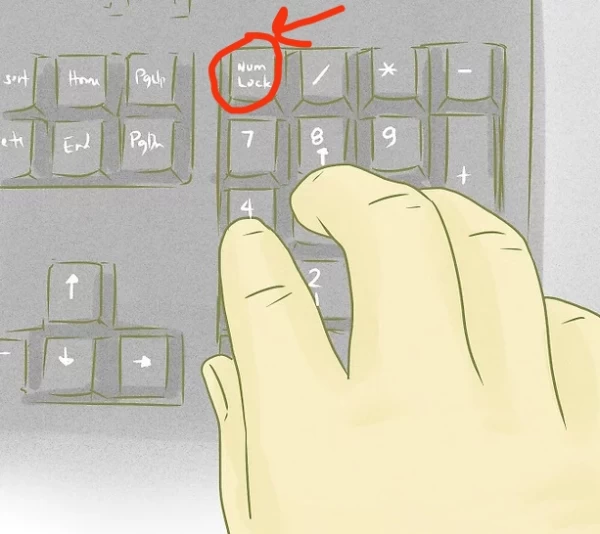
⚡حواستان به Num Lock باشد! جهت استفاده از بخش عددی صفحه کلید باید مطمئن باشید که کلید Num Lock در کیبوردتان روشن باشد. در بسیاری از کیبوردها این کلید دقیقا در همان قسمت بخش عددی وجود دارد و با یکبار زدن آن باعث فعال شدن آن می شود. معمولا اکثر کیبوردها چراغی دارند که وضعیت این کلید را نشان می دهد. اما ممکن است فعال و غیر فعال شدن این کلید بدون هیچ چراغی و تنها با زدن آن تغییر کند.
⚡کلید Space را با Esc اشتباه نگیرید Space : کلید Space یا فاصله، بزرگترین کلید هر کیبوردی است که به راحتی آن را در کیبورد تشخیص می دهید. وظیفه این کلید ایجاد فاصله بین کاراکترها می باشد. Esc : کلید Esc که تلفظ صحیح آن “اسکیپ” می باشد کلید گریز نام دارد. یک کلید کوچک است که معولا در بالا و سمت راست صفحه کلید قرار دارد. این کلید برای لغو یک عملیات، بستن برخی پنجره ها و خروج از برخی صفحات کاربرد دارد.
⚡کلید Enter ↵ برای رفتن به خط بعدی یکی از مهم ترین کلیدهای صفحه کلید، کلید Enter است. این کلید معمولا یک علامت ↵ را در کنارش دارد. پر استفاده ترین کاربرد کلید اینتر، رفتن به خط بعدی در زمان تایپ یک متن است. از استفاده ی مهم دیگر این کلید می توان به تایید یک فرم به جای استفاده از ماوس برای زدن دکمه تایید، و یا تایید یک مقدار در یک فیلد اشاره کرد. در واقع زمانی که یک دکمه ای در یک نرم افزار به حالت انتخاب شده قرار دارد، با زدن دگمه اینتر می توانیم، آن دکمه را بدون استفاده از ماوس کلیک کنیم.
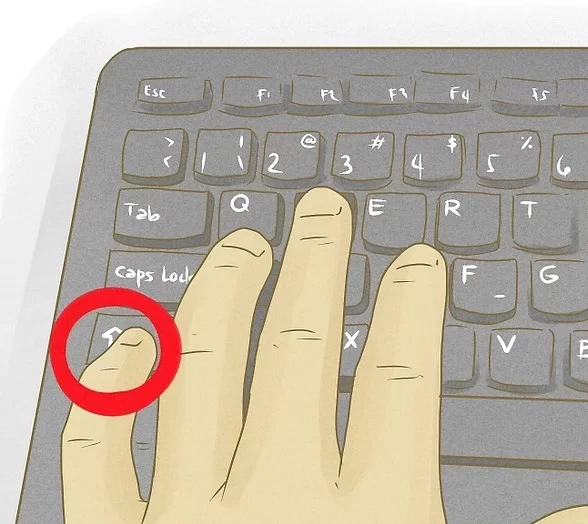
⚡قابلیت های فراوان کلید Shift را فرا بگیرید کلید شیفت قابلیت های فراوانی را به شما می دهد. به ۲ مورد از قابلیت های این کلید اشاره مختصری می کنیم: ۱.با شیفت می توانید حروف را به صورت بزرگ بنویسید. منظور از بزرگ این است که مثلا A، حرف بزرگ a محسوب می شود. بدین منظور کافی است کلید شیفت را نگه داشته و همانطور که آن را نگه داشتید، روی حرف دیگری بزنید.
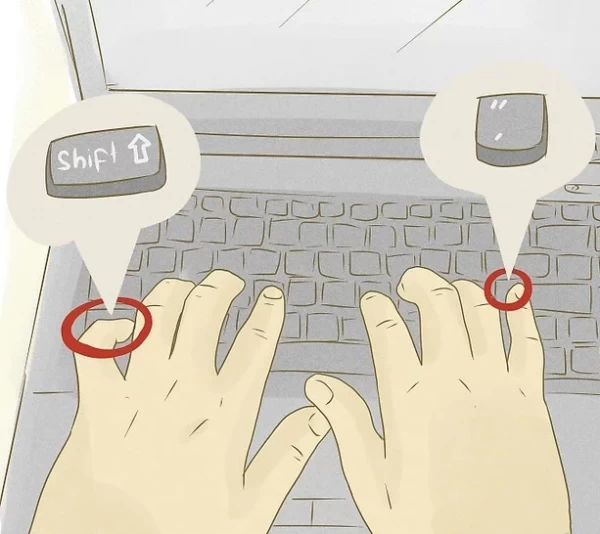
۲.توسط گرفتن شیفت، با برخی کلیدها می توانید علائم خاص، صداها و تنوین ها را تایپ کنیدسل
⚡با CAPS LOCK حروف را بزرگ تایپ کنید این کلید را معمولا ترجمه نمی کنند و آن را “کپس لاک” می گویند اما اگر نام دقیق آن را به فارسی بخواهید به آن کلید قفل تبدیل می گویند. این کلید معولا در سمت راست صفحه کلید قرار دارد و دارای ۲ حالت خاموش و روشن است. معمولا روشن یا خاموش بودن آن با چراغی روی کیبورد نشان داده می شود. اگر این کلید در وضعیت روشن باشد، تمامی حروفی را که تایپ می کنید به صورت بزرگ (Capital) تایپ می شوند و نیازی به گرفتن کلید شیفت برای تایپ بسیاری از حروفی که میخواهیم بزرگ تایپ شوند نیست.
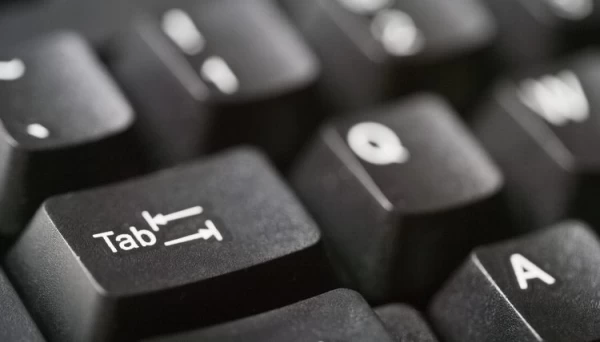
⚡با کلید TAB می توانید پرش انجام دهید کار کلید تب پریدن نشانگر چشمک زن به چند کاراکتر جلو تر است. دقیقا کاری که با چند بار زدن کلید فاصله ( Space ) می توان انجام داد. کاربرد دیگر این کلید جابه جایی حالت فعال یک فیلد یا دکمه در فرم ها و نرم افزارها به یک فیلد یا دکمه ی دیگر است به این معنی که تصور کنید که در حال پر کردن یک فرم اینترنتی یا وارد کردن دادهها در نرم افزارهای مختلف هستید. شما میتوانید با فشار دادن این کلید، مکان نما را به فیلد بعدی انتقال دهید و یا یک دکمه دیگر از فرم را به حالت انتخاب در بیاورید و در حالت کلی از یک المان دیگر به یک المان دیگر (نظیر دکمه OK و Cancel در یک پیام تایید حذف یک فایل ) حرکت کنید.
 ♫
♫