
درود خوشگلا چطورین؟ امروز می خوام از صفر بهتون یاد بدم چطور با برنامه ibisp aint X نقاشی دیجیتال بکشید،نقاشی هایی در حد حرفه ای و با روش اسون.
۱- اول یک توضیح درباره برنامه ibisp aint X بهتون میگم این برنامه واسه نقاشی دیجیتال هست که پر از ابزار های حرفه ای هست که به نقاشی هاتون کمک می کنه و کار باهاش اسونه و می تونید با یک فیلم در یوتیوب یا در این پست یاد بگیرید، خب وارد برنامه میشید.
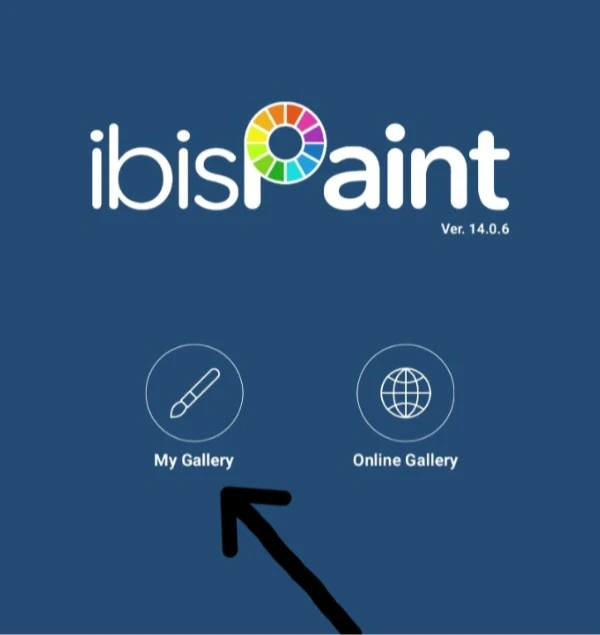
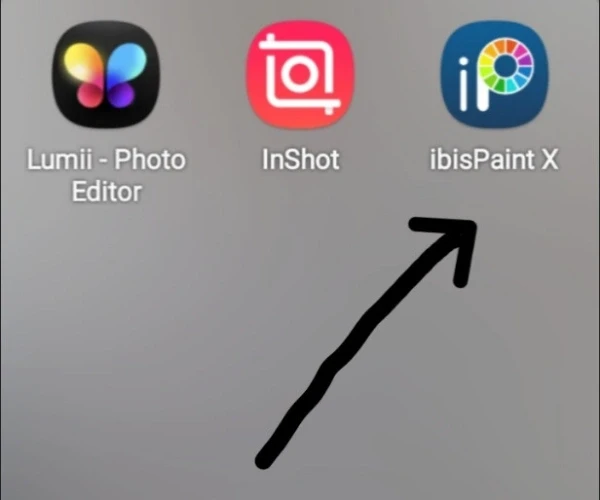
۲- بعد وارد شدن به برنامه بهتون دو تا گزینه میده که شما باید بزنید روی مای گالری تا برید صفحه اصلی که تو عکس با فلش نشونش دادم.
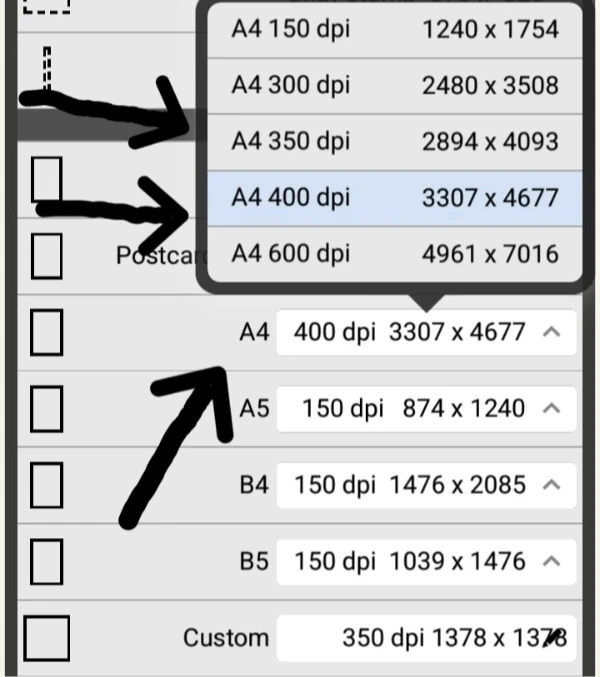
۳- بعد بهتون همچین صفحه ای نشون میده، در اصل ۳ تا صفحه هست انگار ولی شما فعلا فقط با دومی کار دارید روی برگه A4 می زنید، براتون چند تا گزینه میاره شما اگه با موبایل کار می کنید روی ۳۵۰ یا ۴۰۰ بزنید ولی اگه با تبلت و ... که صفحه بزرگی دارن کار می کنید همون ۶۰۰ رو بزنید.
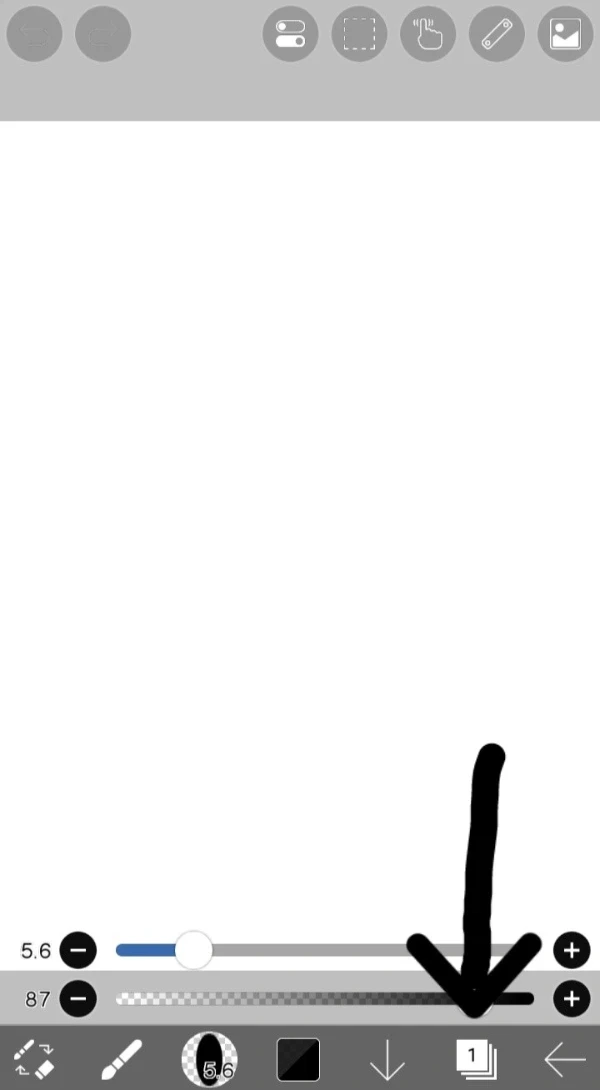
۴- بعد وارد صفحه اصلی می شید و روی یک گزینه که انگار چند تا برگه روی هم هست و عدد ۱ روش نوشته می زنید تو عکس با فلش نشون دادم.
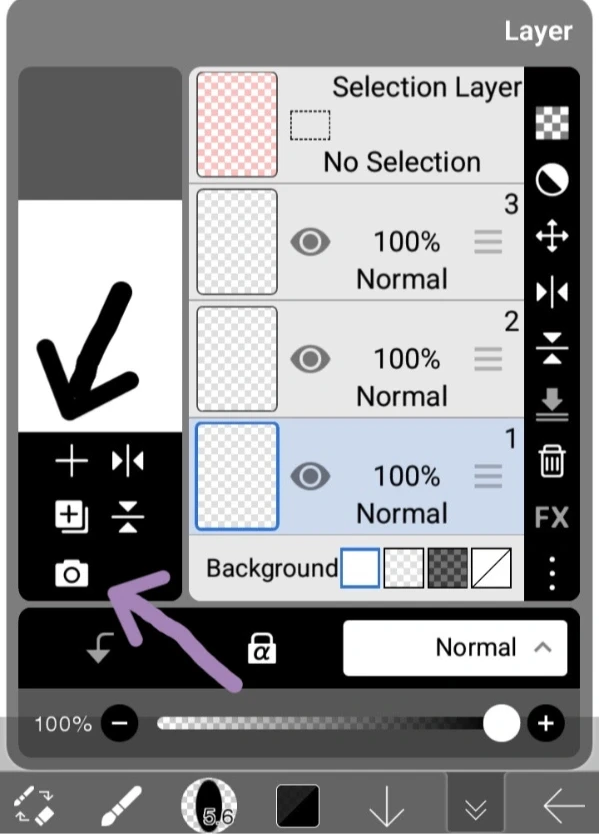
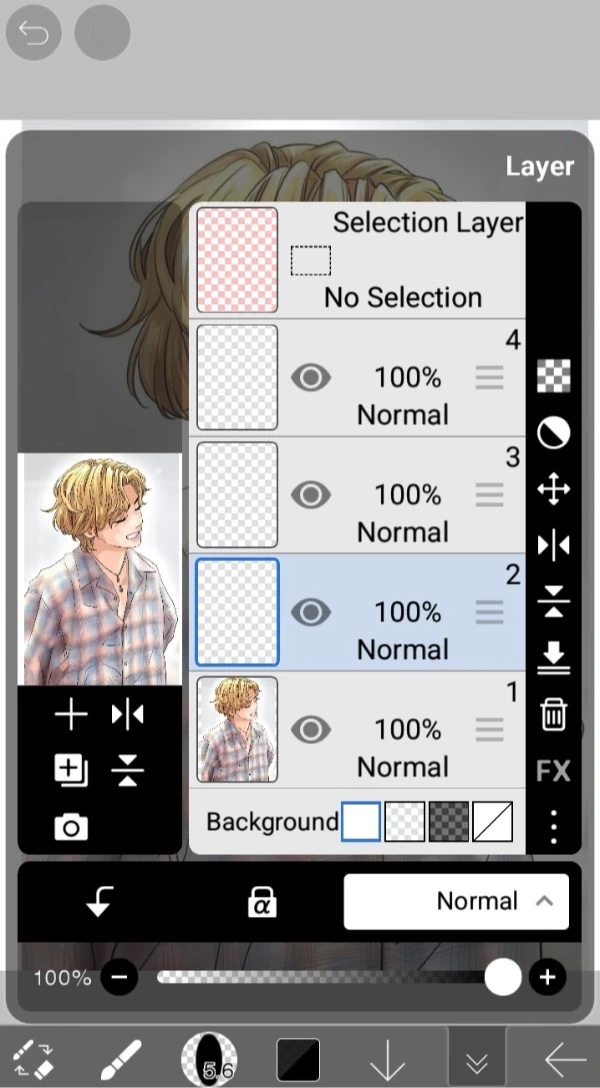
۵- وقتی روی اون دکمه می زنید براتون این صفحه رو میاره شما اول روی اون + چند بار می زنید تا براتون عین عکس ۴ تا صفحه درست بشه، بعد روی اولین صفحه می زنید که روش ۱ نوشته شده بعد روی اون علامت دوربین می زنید و عکس مد نظرتون رو انتخاب می کنید.
۶- بعد زدن رو دوریببن و انتخاب عکس می تونید اون رو روی صفحه اصلی تنظیم کنید که درست روی برگه اصلی بیوفته، بعد بالای برگه ۱ برگه ۲ هست روی اون بزنید و بعد روی دکمه ای که دو تا فلش به پایین داره بزنید تا برید صفحه اصلی.
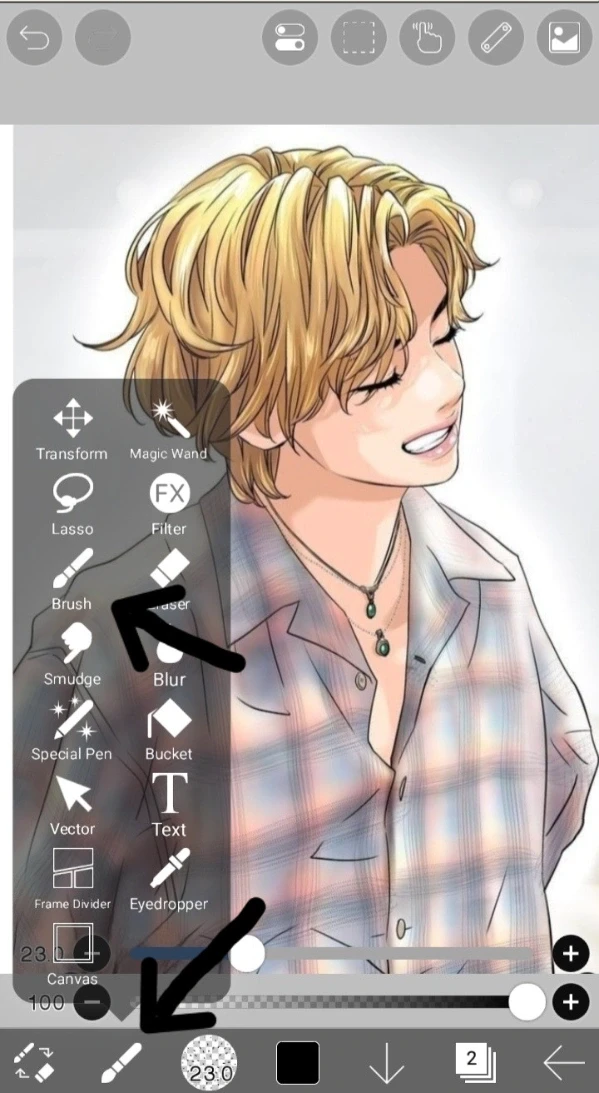
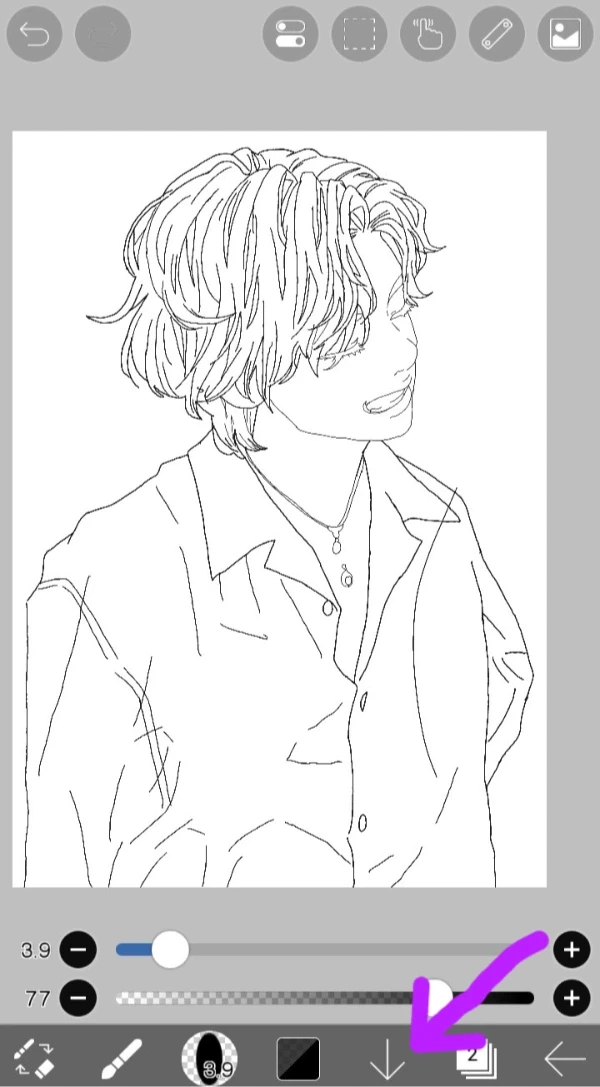
۷- بعد که رفتید صفحه اصلی روی یک قلمو بزنید بعد براتون چند تا ابزار میاره شما روی اون قلمو که روش براش نوشته می زنید و براش مورد نظرتون رو انتخاب می کنید، بعد روی اون دکمه بزنید که با فلش قرمز نشون دادم تا بتونید رنگ براش رو انتخاب کنید.
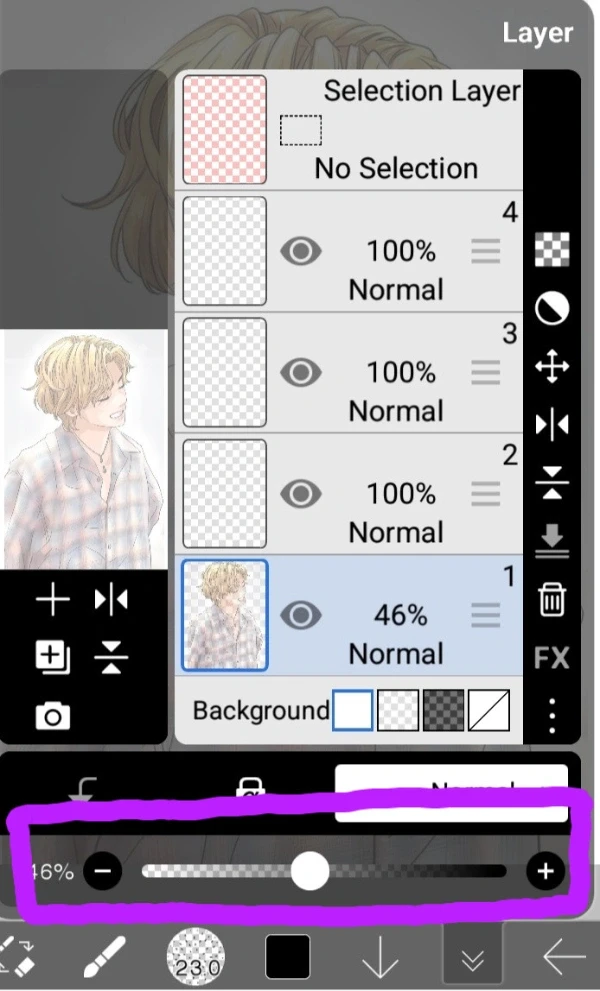
۸- بعد انتخاب قلمو و رنگ شروع به کشیدن روی عکس کنید اگه دیدید رنگ عکس باعث میشه گیج بشید روی اون برگه که روی هم هست بزنید و صفحه یک رو انتخاب کنید اون قسمت که با رنگ بنفش نشون دادم می تونه رنگ عکس رو کم کنه تا بتونید بهتر خط هاتون رو ببینید.
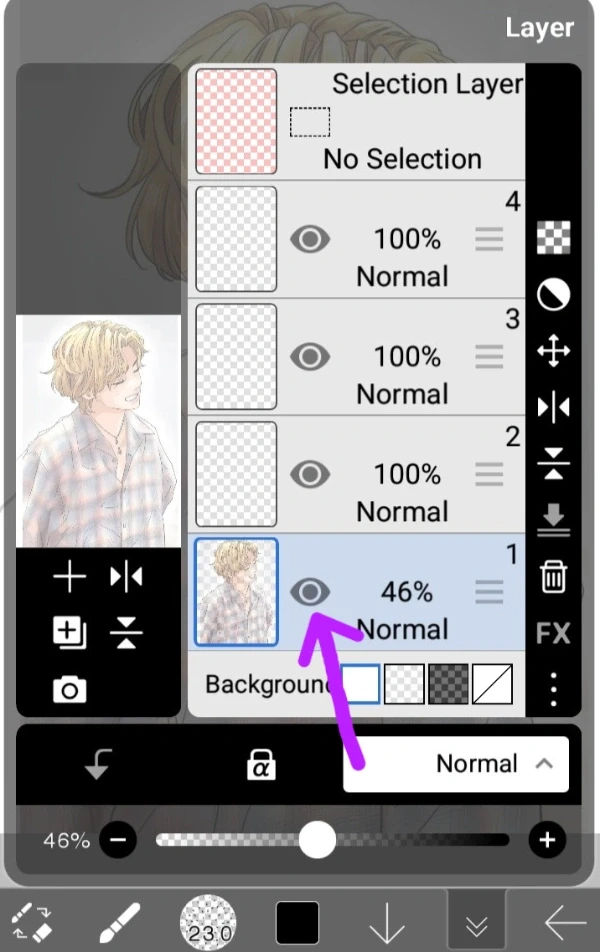
۹- بعد اینکه نقاشیتون رو تموم کردید بر می گردید همون گزینه که انگار چند تا برگه روی اون هست (به این گزینه میگن لایه) عکس اصلی یعنی ۱ رو انتخاب می کنید و روی چشم می زنید، حالا دیگه عکس اصلی حذف شده و فقط نقاشی شما مونده.
۱۰- حالا دیگه نقاشیتون امادس و روی اون دکمه که با فلش نشون دادم بزنید می تونید نقاشی رو دانلود کنید برای رنگ امیزی هم باید با بقیه ابزار های برنامه اشنا بشید اگه دوس داشتید اون هم بهتون یاد میدم.
دوستان لطفا قبلا اینکه کامنت بدید این پیام رو بخونید.
من این پست رو برای کسایی درست کردم که در حال یادگیری هستن و می تونه بعدا بهشون کمک کنه بدون کمک نقاشی بکشن و این پست فقط برای یادگیری اناتومی و خطوط هست.
اولین کامنت، پین؟
خسته نباشی،خیلی خوب بود👍🌷
میشه رو گوشی هم این برنامه رو نصب کرد؟
اموزش نقاشی دیجیتال به لیست لیست منتخب افزوده شد.
توسط Magic
ممنون 🙏
خیلی کارت خوبه افرینننن
لطف دارین😄
واقعا ترکوندی
میگم میشه یه پست با این موضوع که چطور قلما ی انلاین رو بیاریم و این کد های قلم که فکر کنم بهشون میگن کد کیو ار رو چجوری بزنیم ؟
عزیزم وقتی وارد برنامه میشی میری روی براش می زنی
قلموهایی که با کد QR میان، همیشه در بخش Custom پیدا میشن اونجا بالا سه تا نقطه هست روش بزنی برات یک طرح اسکن میاد کدت رو اسکن کن برات میاد.
اموزش نقاشی دیجیتال به لیست بدرد بخور افزوده شد.
توسط Jαɱιҽ✦xx 🇬🇧#
ممنون
برای تمرین فکر میکنم ایده خوبیه🙂↕
خسته نباشی🌸✨
قربونت💖
آم این روش برای یادگیری خوبه و بد نیست اما لطفا هیچوقت اون آرتی که از روش کشیدید رو به نام خودتون نزنید-
این یک روش تمرینی برای یادگیری ساختار خطوط هست نه کپیبرداری از اثر هنرمند برای ارائه به عنوان اثر اصلی ممنون از توجهت.
اموزش نقاشی دیجیتال به لیست آموزشی افزوده شد.
توسط Vikaᥫ᭡
مرسی😄