توی این پست و پست های آینده قراره باهم از سیر تا پیاز یاد بگیریم که چطوری یه بازی خفن بسازیم D:
درود و خیلیی خوش آمدید به بازی سازی با پایتون!! اگه پارت های قبلی این پست رو ندیدهاید،پیشنهاد میکنم که از سیر قضیه شروع کنید به خوندن تا بدونین ماجرا چیه :) همونطور که گفتم، میخوایم با استفاده از کتابخونه هایی مثل pygame , sys , tkinter و... یه بازی خفن درست کنیم. توی این پست قراره بهتون یاد بدم که چطوری کدتون رو اجرا و تعمیر کنین
شما یه کد دارین که از درسای کدنویسی خیلی جاها خفن تره و میخواین جلو همه باهاش کار کنین، و برای اینکه بتونین باهاش کار کنین نیاز دارین که اونو اجرا کنین توی همه ی برنامه ها دونوع اجرا داریم که یکیشون run یا اجرای عادی هستش که نمادشم مثل دکمه پلی موسیقی هستش یکی دیگه debug هستش که مثل همونه منتها در حین اجرای کارتون کد ها رو خط به خط چک میکنه تا یه وقت مشکلی نباشه نماد debug یه دکمه ی پلی با یه حشرهی کوچولو مثلا شبیه عنکبوته (توی vs code که مشاهده میکنین run سمت راست و debug سمت چپ هستش)
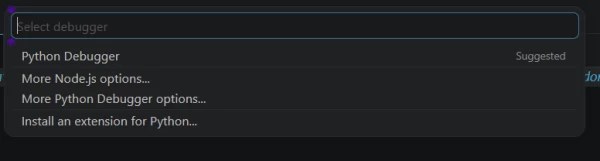
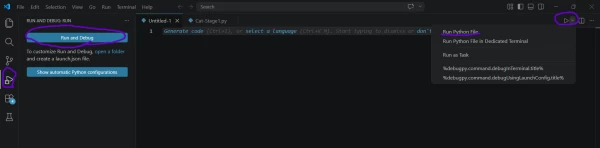
توی برنامه های ساخته شده فقط برای پایتون مثل تونی،debug رو میزنین و به کارتون ادامه میدین اما توی برنامه های چند منظوره مثل vs code، بعد از اینکه run & debug رو میزنین باید انتخاب کنین که با چه نوع تعمیر کاری میخواین کار کنین که توی کار با پایتون و زیرمجموعهش از python debugger استفاده میکنین(گزینه ی اول در تصویر)
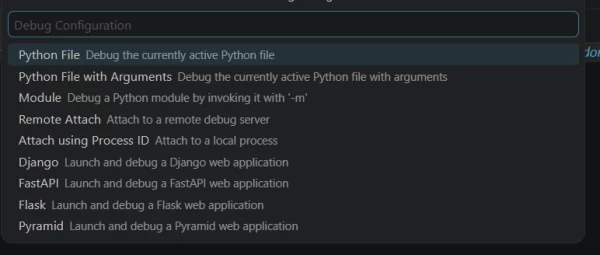
وقتی برای اولین بارتونه که کدی رو توی vs code اجرا میکنین،با همچین صفحه ای بعد انتخاب debugger روبرو میشین که داره ازتون میپرسه که«من چه چیزی را برایتان اجرا و چک کنم؟» که شما گزینه ی python file رو انتخاب میکنین که کدی که دارین مینویسین رو براتون اجرا و رفع مشکل کنه
شما وقتی که کدتون رو اجرا میکنین،باید با همچین چیزی روبرو بشین: سلام از طرف دنیای پایگیم(به انگلیسی البته) و یه صفحه ی سیاه به مدت حدود ۱ ثانیه براتون باز بشه اگه غیر از این نتیجه بده،باید ببینین مشکل چیه که اگه از debug استفاده کنین زیر خطی که کد اشتباهه مشکلتونو مینویسه رایج ترین مشکلی که توی کدنویسی میتونین باهاش روبرو بشین اینه: no module named pygame:شما کتابخونه ی پایگیم رو نصب نکردین(جوابش توی پارت ۱ هست) در پارت های آینده از تعمیرکار حشره ای بیشتر میگم و یاد میدم که چطوری صفحه رو به درخواست خودتون ببندین
نظرات بازدیدکنندگان (0)