
 𝒀𝒂𝒔𝒉𝒂
𝒀𝒂𝒔𝒉𝒂 
امروز میخوام بهتون یاد بدم چطوری به راحتی با گوشیتون آرت بکشید
خب اول از همه یه مقدمه بدم😁 دیجیتال آرت همونطور که از اسمش معلومه نقاشی و طراحی به صورت دیجیتاله.شما میتونید از الگو ها،براش یا قلمو ها،ابزار های متفاوت و... استفاده کنید و برای همین خیلیا فکر میکنن که خیلی اسون تر از طراحی روی کاغذه ولی هرکاری سختی و قلق خودشو داره.
1_بهترین برنامه ای که برای کشیدن آرت دیجیتال وجود داره Ibispaint X هستش که توی مایکت هم موجود هستش.این برنامه به ما امکانات زیادی مثل براش های اختصاصی،شکل های گوناگون،انواع خط کش،امکان لایه بندی(در اسلاید های جلوتر کامل توضیحش دادم)،و کلی امکانات دیگه که دراینده باهاشون اشنا میشیم
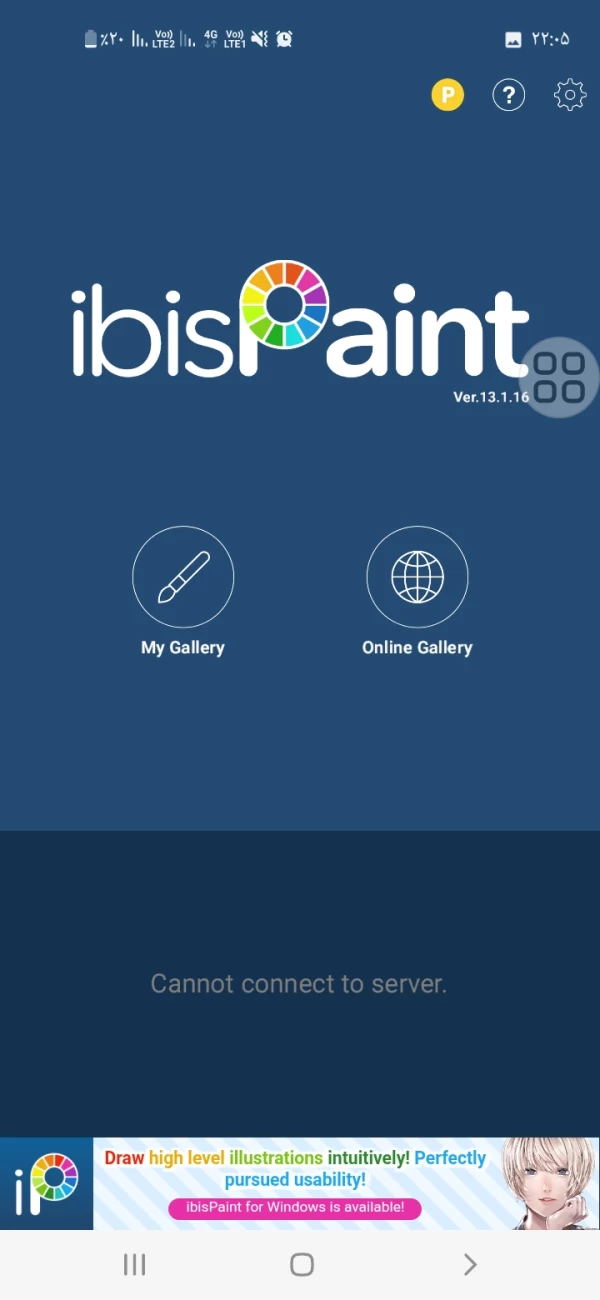
وقتی که ابیس رو دانلود کردید،وقتی واردش میشید با همچین صفحه ای رو به رو میشید.روی دکمه ی My gallery در سمت چپ بزنید.

وقتی که وارد این صفحه شدید،میتونید به کارهای قبلیتون دسترسی پیدا کنید و ادیتشون کنید.الان برای شما توی این صفحه هیچی نیست پس روی + پایین صفحه سمت چپ بزنید تا پنل انتخاب براتون باز شه
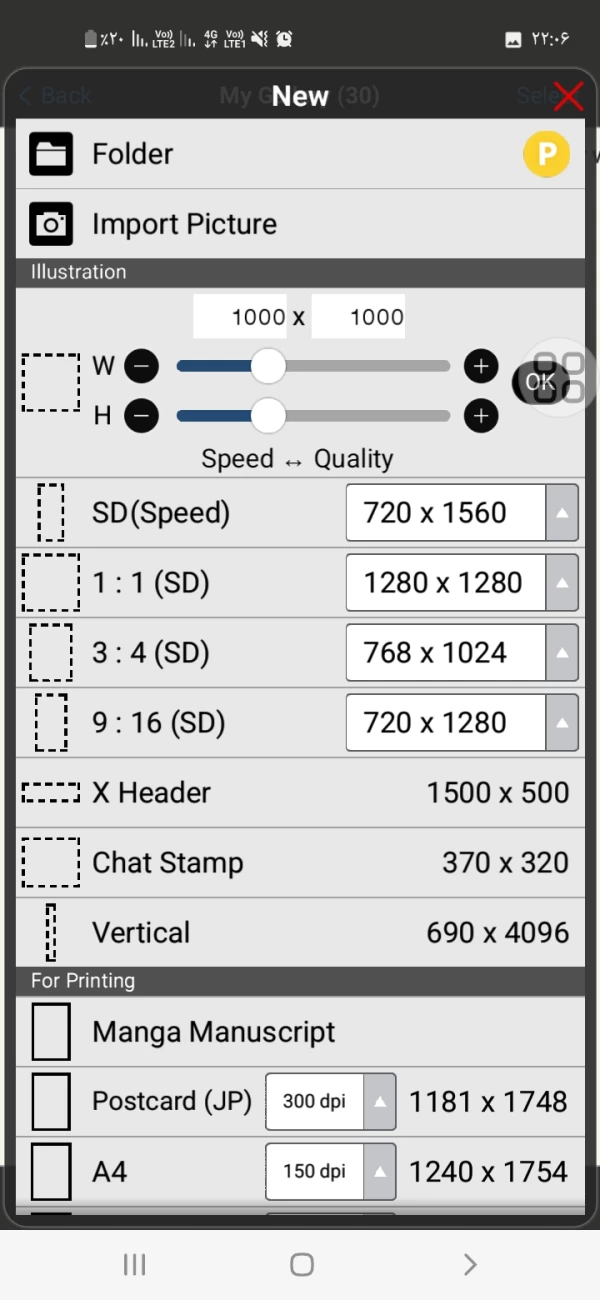
توی این پنل میتونید در اندازه های مختلف برگه ی سفید انتخاب کنید و یا از گالریتون عکس انتخاب کنید.همچنین در آپدیت های جدید میتونید ویدئو و انیمیشن درست کنید که درآینده آموزش میدم.
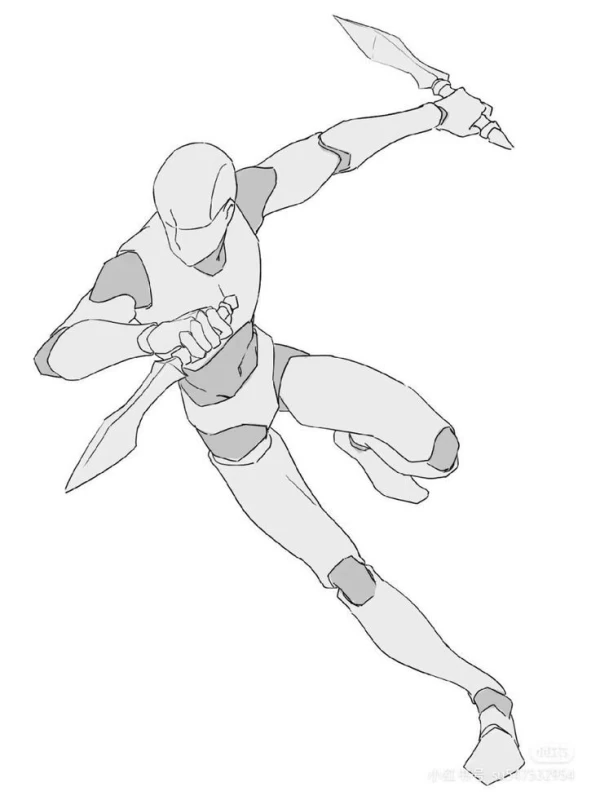
این نوع عکسی که میبینید رِفرِنس (reference) هستش.رفرنس ها برای افراد مبتدی خیلی بدرد بخورند تا قلق و روش های آرت کشیدن دستتون بیاد.برای پیدا کردن رفرنس میتونید توی پینترست سرچ کنید و قبلش اون بخش مورد نظرتون رو بزارید برای مثال اگه میخواید رفرنستون تمام اعضای بدن رو داشته باشه کافیه تو پینترست سرچ کنید Full body reference. الان که اینترنت ها ملیه براتون تو تست های بعد رفرنس میزارم.فعلا با همین تمرین کنید😁

وقتی عکسی رو انتخاب کنید این صفحه براتون باز میشه که بهتون تمام امکانات برای آرت کشیدن رو میده.به ترتیب عکس بالا توضیح میدم.همچنین برای اونایی که یک اسلاید جدا میخوان * میزارم. اول از همه بگم برای زوم کردن میتونید از دو انگشت استفاده کنید . 1_جا به جا کردن بین قلم و پاک کن. 2_با زدنش یه پنل باز میشه که بهتون امکانات دیگه ای میده.* 3_انتخاب براش یا قلمو. 4_انتخاب رنگ براش. 5_مخفی کردن پنل پایین. 6_لایه بندی کردن* 7_امکاناتی مثل سیو یا بیرون رفتن از پروژه 8 و 9_برگردوندن یا به جلو بردن اعمال انجام شده 10_برش زدن جاهای انتخاب شده 11_امکان استفاده از شکل های گوناگون* 12_امکان استفاده از خط کش های متفاوت 13_در صورت بودن نت بین المللی رفرنس های آماده داره 14_کم و زیاد کردن وضوح خط 15_کم و زیاد کردن اندازه ی خط
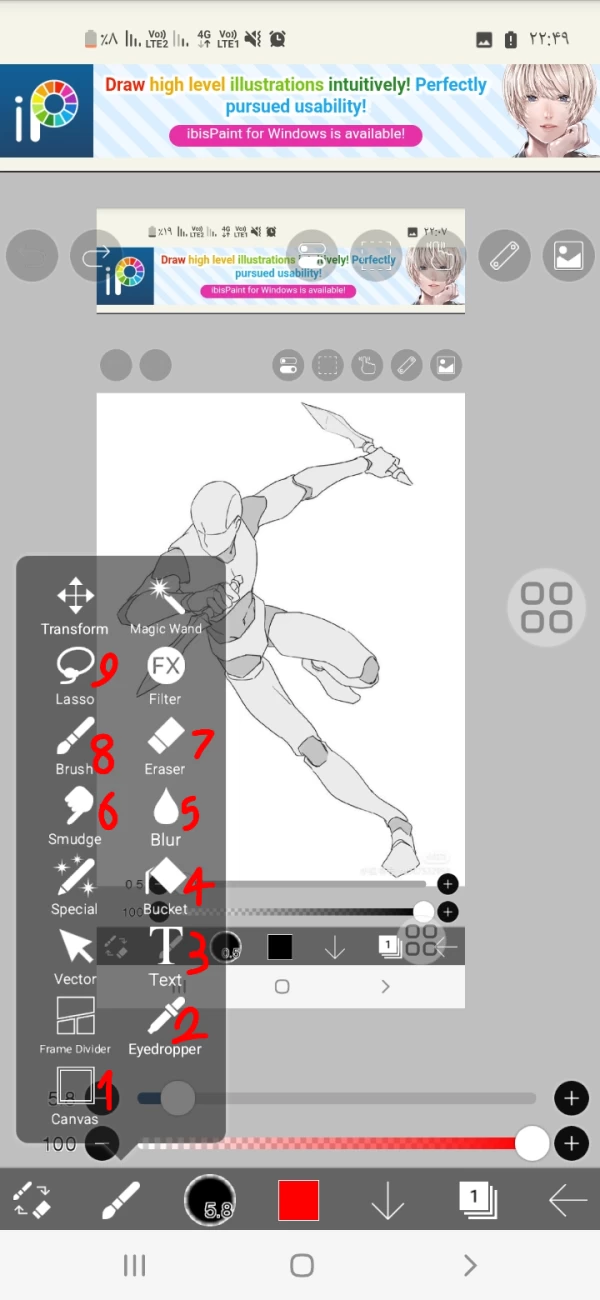
من فقط چیز های مهم رو گفتم ولی اگه سوالی دارید حتما تو کامنت ها بپرسید جواب میدم😁 1_امکاناتی مثل برش زدن،چرخوندن و... رو به ما میده 2_امکان برداشتن دقیق رنگ از داخل عکس 3_امکان گذاشتن متن 4_امکان کامل رنگ کردن یک شکل با یک کلیک 5_امکان بلور و تار کردن عکس 6_امکان ترکیب کردن رنگ ها و یا خط ها 7_برای پاک کردن خط هایی که کشیدیم استفاده میشه 8_برای کشیدن استفاده میشه 9_برای کپی کردن بخش های عکس به کار میره(اول با این دور اون بخش خط میکشید و بعد با استفاده از پنل بالا(شماره ی 10 عکس اسلاید قبلی) گزینه ی copy رو بزنید و بعد گزینه ی paste رو بزنید)

خب برسیم به بخش مهم لایه ها.تو این بخش به ما این امکان رو میده که بتونیم خط هامون و یا هرچیزی که میکشیم رو ترتیب بندی کنیم.برای مثال شما میخواید روی یه بخشی از لباس کارکتر یه مارکی رو طراحی کنید ولی نمیخواید موقع پاک کردن به خط های دیگه ی آرت آسیب برسه پس از لایه بندی استفاده میکنید تا فقط تو لایه ی خودش بشه ویرایش و دستکاری کرد هرخط رو. 1_اضافه کردن یک لایه ی خالی 2_کارهای زیادی میشه انجام داد ولی مهم ترینش Duplicate layer هستش که لایه ای که روش هستید رو دو تا میکنه 3_میتونید عکس رو از گالریتون انتخاب کنید و تو یک لایه ی جدا بزارید. 4 و 5_میتونید لایه هارو بچرخونید و وارونه کنید 6_کل لایه ای که روش هستید رو پاکسازی و سفید میکنه 7_رنگ های لایه ای که روش هستید رو عوض میکنه 8_امکان جا به جایی و ریز و درشت کردن لایه رو بهتون میده 9 و 10_لایه ای که روش هستید رو وارونه میکنه 11_لایه ای که روش هستید رو با لایه ی زیریش یکی میکنه 12_لایه ای که روش هستید رو حذف میکنه 13_* 14_واضحیت لایه ای که روش هستید رو کم و زیاد میکنه 15_لایه رو قابل دیدن/مخفی میکنه 16_میتونید اولویت بندی لایه هارو عوض کنید و جا به جاشون کنید
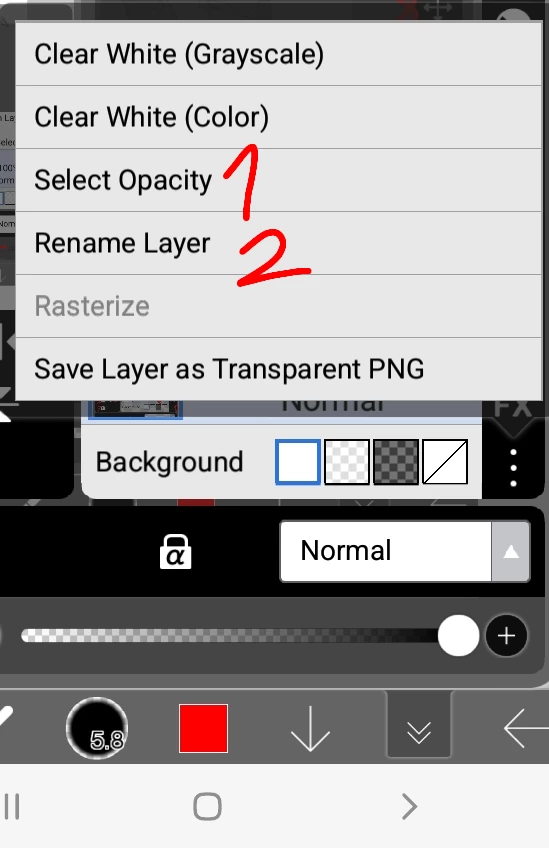
1_رد لایه ی انتخابی رو روی لایه های بالایی میندازه 2_میتونید اسم لایه رو عوض کنید تو همین اسلاید روش استفاده ی رفرنس رو توضیح میدم.شما باید رفرنستون رو به عنوان عکس اصلی انتخاب کنید و بعد یک لایه اضافه کنید،واضحیت رفرنس رو کم میکنید و توی لایه ی دوم که سفیده شروع میکنید از رو خط ها کشیدن و سپس لایه ی رفرنس رو حذف یا مخفی میکنید.ولی بعد از حرفه ای شدن کم کم از رفرنس های جدا استفاده کنید و بعدش با استفاده از دیدن رفرنس بکشید و درنهایت سعی کنید خودتون طراحی کنید
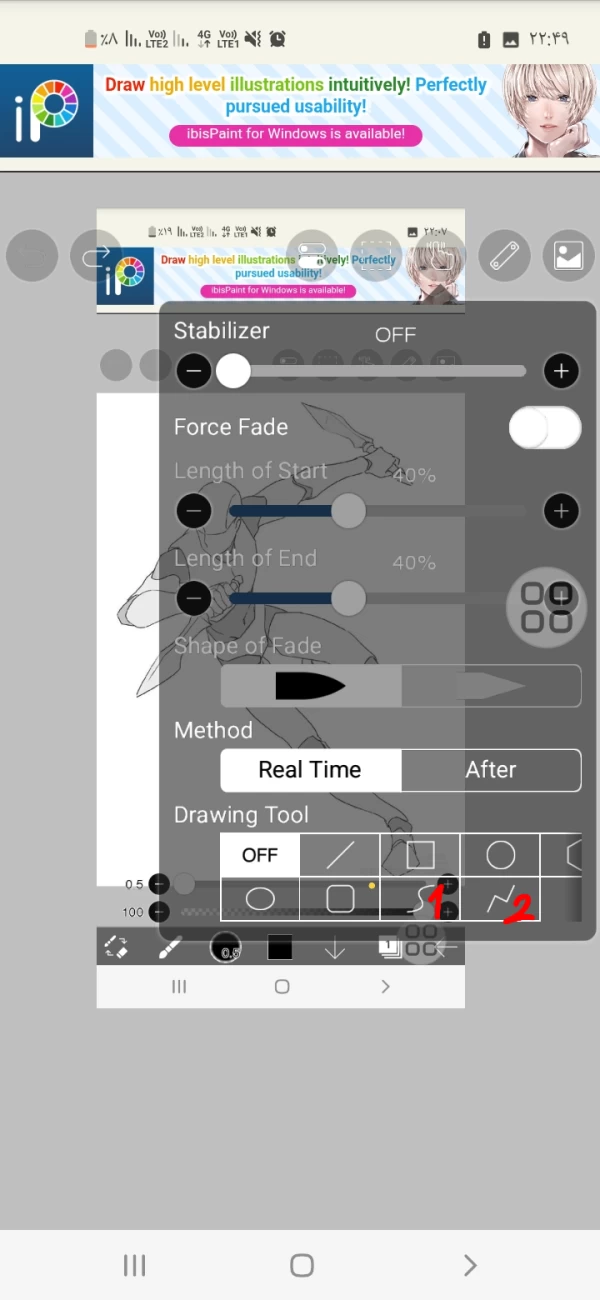
در اینجا فقط اون شکل ها مهم هستن.با انتخاب اونها براشتون از کشیدن خط صاف با دست به صورت شکل انتخابی با کشیدن دست میکشه.جز 1 و 2 1_با ضربه زدن به صفحه بین نقطه ها خط های متصل میسازه و حالت کشیده و دایره ای شکلی داره 2_با ضربه زدن به صفحه بین نقطه ها خط های متصل میسازه و حالت صاف و شکسته داره
خب خب این بود کل تست امروز.امیدوارم که یاد گرفته باشید و بتونید استفاده کنید.هرجا سوال داشتید ازم بپرسید حتما🥰
نتیجه 1
خیلی سر این تست زحمت کشیدم با لایک و کامنت هاتون بهم انرژی بدید مرسی،تو تست بعدی میبینمتون😉
نتیجه 2
خیلی سر این تست زحمت کشیدم با لایک و کامنت هاتون بهم انرژی بدید مرسی،تو تست بعدی میبینمتون😉
نتیجه 3
خیلی سر این تست زحمت کشیدم با لایک و کامنت هاتون بهم انرژی بدید مرسی،تو تست بعدی میبینمتون😉
نتیجه 4
خیلی سر این تست زحمت کشیدم با لایک و کامنت هاتون بهم انرژی بدید مرسی،تو تست بعدی میبینمتون😉


بچه ها اگه بخوام همه ی کسایی که اضافه کردن به لیست رو بزارم خیلی میشه،از همتون تشکر میکنم💚
و جا داره بابت لایکاتون هم بگم مرسی که هستید😇💛
عالی بود پستت فقط میشه بدونم واسه دیجیتال ارت باید مداد مخصوص داشته باشیم؟
تشکرر🐼✨
اگه منظورت قلم لمسیه که نه هیچ اجباری نیست
خیلی از آرتیست های خفن با دست میکشن و کارشون از اونایی که با قلم میکشن هم بهتره.
اهان مرسی😭💝
ممنون بابت آموزش 💗 .
قبلا ibis paint x رو نصب کرده بودم ولی بلد نبودم چجوری باهاش کار کنم پاکش کردم اما الان به لطف تو من تونستم تقریبا توش حرفه ای بشم💗✨ . اوایل از رفرنس استفاده میکردم اما الان خودم هم میتونم ذهنی نقاشی بکشم 💗✨ ولی هنوز تو نقاشی دست افتضاحم 😮💨😔از رفرنس دست استفاده میکنم
چه کامنت قشنگیی😭
خیلی خوشحال شدم که آموزشام به دردت خورد💗
و اینکه رسیدی از رفرنس به طراحی ذهنی خودش پیشرفته.دستا هم طبیعیه، تقریبا همه اولش تو دست مشکل دارن خود منم هنوزم که هنوزه دستام شبیه کیک چپه شدست😭
رفرنس استفاده کردنم اصلا بد نیست،حتی آرتیستای حرفهای هم بعضی اوقات استفاده میکنن✨
ممنونم☺ میدونم با رفرنس حالت و تعادل بدن بهتر در میاد
عالیی
راستی خودتونم میتونید قلم درست کنید من برا خودم درست کردم کار کرد👍🏻
مرسی بابت توضیحت یادم رفته بود اینو💚
اگه خواستی میتونی آموزش بزاری من اضافه کنم به لیست اگه نخواستی هم که هیچی صرفا یه ایده بود😊
فکرخوبیه👍🏻
گشادیمو بزارم کنار میسازم باشد🧑🏻🦯🕳
الان که به خاطر شرایط نت نمیشه از پینترست استفاده کرد ولی کلا برای نوع قلم های متفاوت میتونید توی پینترست سرچ کنید و قلمارو با کیو آرشون براتون میاره و میتونید توی یه قسمت وارد کنیدو ازش استفاده کنید
مرسی بابت توضیحت یادم رفته بود اینو💚
اگه تونستی یه تست بسازی توش بارکد هاتو بزاری منم بزارم تو لیست خیلی خوب میشه من دسترسی به عکس هام ندارم متاسفانه.
اگه نخواستی هم که هیچی صرفا یه ایده بود☺
مرسیییی
میتونم ارت های خودتی ببینم؟
حتما فقط فعلا رمز گوشیمو یادم رفته گوشی خودم دستم نیست نتا قطعه تلگرامم هم بالا نمیاد هروقت تونستم میزارم😙
ولی من خودمم تازه واردم😅
اموزش ارت کشیدن به لیست ℳy love افزوده شد.
توسط 露娜؛
______
اموزش ارت کشیدن به لیست بدرد بخور 🌷🌷✨ افزوده شد.
توسط 🌟Sali🌟
______
مرسی از جفتتونن
دمت گرم خیلی بهش نیاز داشتم😭💘
خوشحالم به کارت اومد سوالی داشتی حتما بپرس💚
مرسیی،حتماا🫶🏻
عالی بودد واقعا نیاز داشتم 🥹🥹💓
مرسیی😊
خوشحالم به کارت اومد سوالی داشتی حتما بپرس
اموزش ارت کشیدن به لیست خوشمانآمد افزوده شد.
توسط ᴋᴏᴛᴀʀᴏ
______
اموزش ارت کشیدن به لیست از اون دسته پست های زیبا:) افزوده شد.
توسط Julia🎀
______
مرسی از جفتتونننن