 یوجی؛
یوجی؛ 
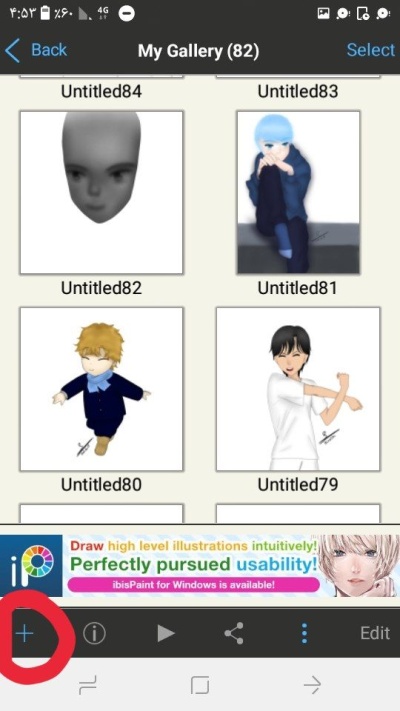
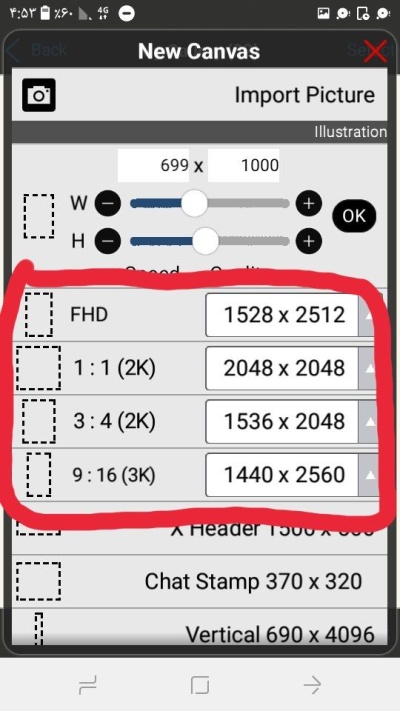
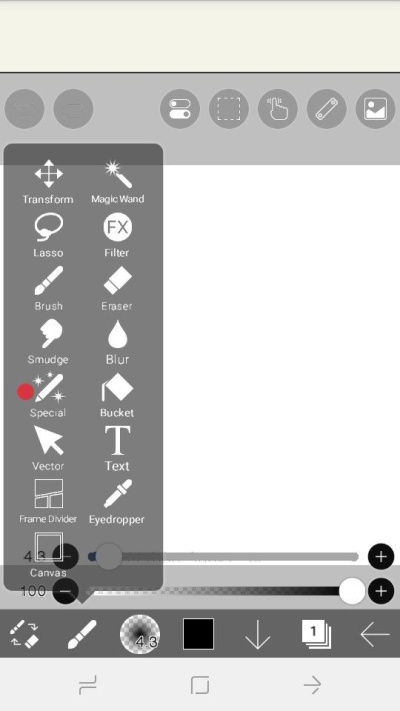
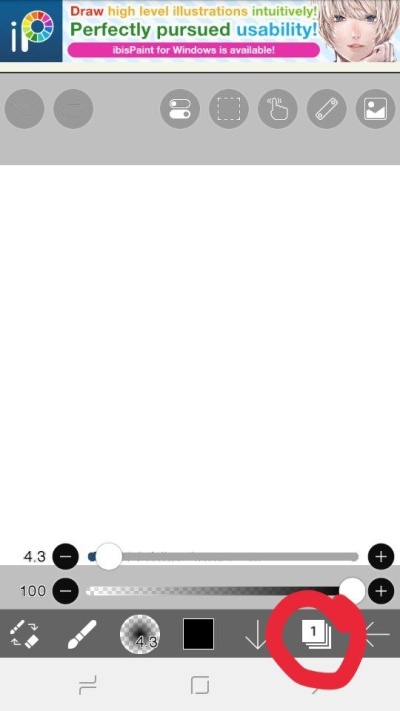
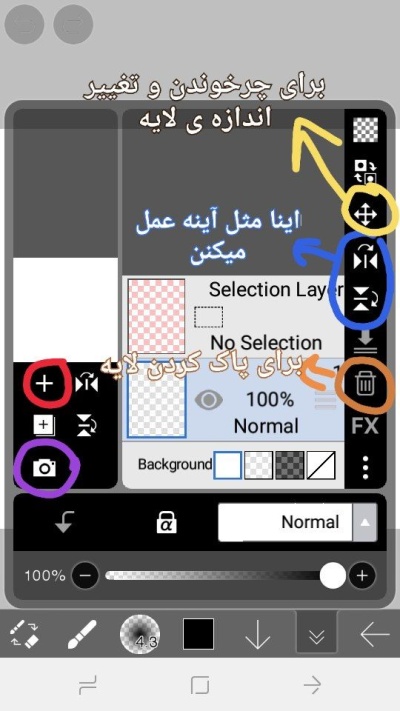
یه آموزش ابتدایی برای کار با اپ کاربردی ایبیس پینت◕ヮ◕ اگه دوست داشتین بگین پارت دو هم بذارم^^
5 اسلاید
نتیجه
مجموع امتیاز شما
امتیاز
تعداد پاسخ صحیح
تعداد پاسخ غلط
درصد صحیح
شما به درصد سوالات پاسخ درست دادید
یه آموزش ابتدایی برای کار با اپ کاربردی ایبیس پینت◕ヮ◕ اگه دوست داشتین بگین پارت دو هم بذارم^^


محتوای این بخش توسط کاربران تولید میشود. پیش از انتشار، محتوا بهصورت سیستمی یا توسط ناظرین بررسی میشود، با این حال این بررسی به منزله تضمین کامل صحت، مشروعیت یا عدم تخلف محتوا نیست.
مسئولیت نهایی مطالب منتشرشده بر عهده کاربر تولیدکننده آن است. در صورت دریافت گزارش یا احراز تخلف، محتوا اصلاح یا حذف خواهد شد.



عالی بود
ممنون
خیلی عالی بود
یه سوال من تو یه ویدیو دیدم که از رو یه عکس انیمه ای طرح میکشه و بعدش عکس انیمه هه رو پاک میکنه و فقط طرحش باقی میمونه
این کار چطوریه؟
ممنونم
باید اول یه لایه باز کنی و بعدش توی یه لایه دیگه عکس رو میذاری بعد دوباره برمی گردی توی لایه اولی عکس رو کم رنگ میکنی و از روش میکشی بعد اون لایه ای که عکس رو توی گذاشتی بودی پاکش میکنی و همین:)
عه چه جالبب ممنونمم
عالیی بودددد ارت هات خیلییی کاوایی بودننن
مرسییی
خواهش❤️🩹
عالی بود من اینایی که گفتی رو میدونستم ولی درمورد بقیه کار باهاش خیلی چیزی نمیدونم
حتما پارت دو بزارررررررررر
اینا خب توضیحات کلی بودن.
چشم سعی میکنم پارت دو هم به زودی بذارم.
ممنونم ازت^^
من داشتم ولی بلد نبودم ازش استفاده کنم
خیلی ممنون ازت
خوشحالم تونستم کمکت کنم^^
من دانلود کرده بودم ولی نمیدونستم چطور استفاده کنم
ممنون
خوشحالم که تونستم کمکت کنم^^
خیلی عالی بود من زیاد کار رو باهاش بلد نیستم کم بلدم
خسته نباشی حتما پارت دو بزار🌷
ممنونم ازت
سعی میکنم به زودی پارت دو هم بذارم:-D